
Последние новости
24.10.2026, 22:50 От сказок до декаданса: самые зрелищные показы Московской недели моды
24.10.2026, 21:28 Четыре российских бренда с характером: знакомимся с участниками Московской недели моды
24.10.2026, 16:26 Национальная платформа промышленной автоматизации стала одной из ключевых тем III Всероссийского форума в Казани
21.10.2026, 16:03 Открылась ежегодная конференция Financial Street Forum
21.10.2026, 16:59 Культурное наследие провинции Шаньси оказалось в центре внимания в Женеве
17.10.2026, 20:41 Classic Fusion Tributo: триумфальное возвращение к оригинальному дизайну 1980 года
17.10.2026, 19:06 Переосмысление ценности сетей для нового роста в эпоху искусственного интеллекта
16.10.2026, 21:30 В Петербурге на Роспроме представят точки промышленного роста
11.10.2026, 18:14 На рынке Москвы появился новый нетворкинг-клуб
09.10.2026, 18:00 Анна Смоляная, основатель компании Diovis Eco, о том, как изменится экологический инжиниринг в России
Стало известно как использовать фильтр в редакторе таблиц «Р7-Офис»
Технологии
Обнаружен простой способ сортировки данных с помощью фильтра в таблицах «Р7-Офис».
Чтобы отобразить только те строки, которые соответствуют определенным критериям, и скрыть остальные, необходимо включить фильтр. Сначала необходимо выделить диапазон ячеек, которые нужно проанализировать. Затем во вкладке «Главная» следует нажать выбрать «Фильтр».
После этого необходимо нажать на кнопку со стрелкой, направленной вниз, которая появится рядом с первой ячейкой. В открывшемся окне следует убрать выделение всех показателей из диапазона, сняв галочку в поле «Выделить всё». А затем поставить галочки напротив тех показателей, по которым необходимо отфильтровать содержимое таблицы и нажать на кнопку «ОК».
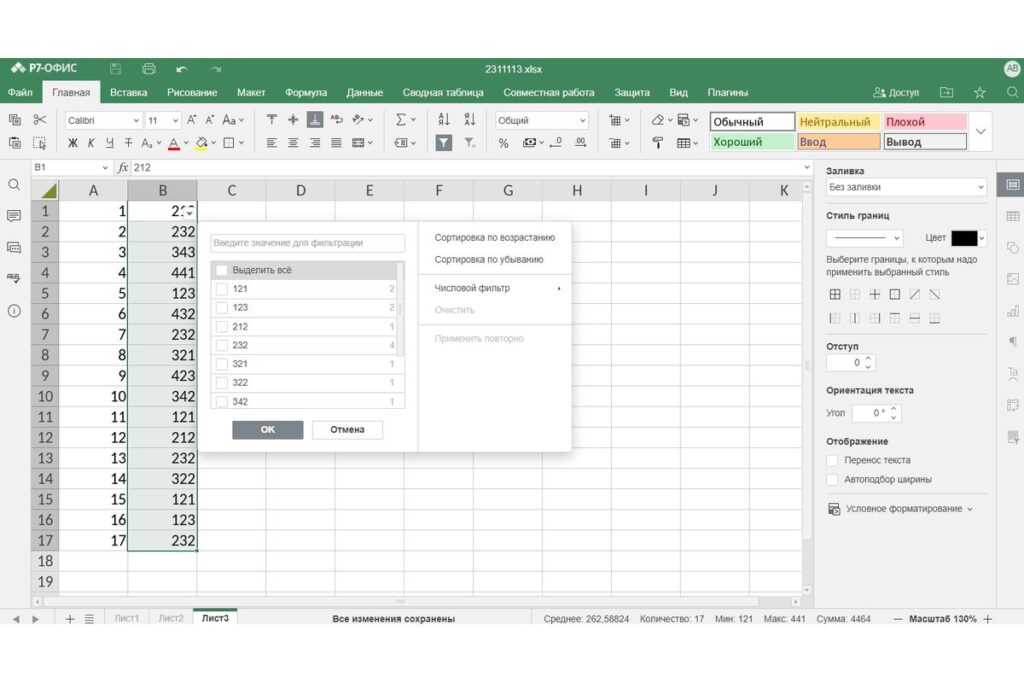
Чтобы отфильтровать таблицу по другим данным, следует очистить фильтр. Для этого надо в первой ячейке нажать на кнопку со стрелкой, направленной вниз. В открывшемся окне выбрать функцию «Очистить». Фильтр останется включенным, но все примененные параметры фильтра будут удалены, а на экране будут отображаться все строки таблицы. Затем можно задать новые параметры для фильтрации содержимого таблицы.
Для удаления фильтра следует снова выделить диапазон ячеек, после чего в верхней панели инструментов вкладки «Главная» нажать на кнопку «Фильтр». После этого фильтр будет отключен, а кнопки со стрелкой исчезнут из первых ячеек столбцов.
«Р7-Офис» — российская офисная среда с расширенным функционалом для совместной работы и коммуникации для бизнеса и индивидуальных пользователей. Является единым офисным решением для создании комплексного рабочего места. Подходит для задач любого типа — от работы с документами и организации электронного документооборота до управления проектами и создания корпоративной соцсети.
В состав «Р7-Офис» входят редакторы текстов, таблиц, презентаций, схем, почта, мессенджер, видеоконференцсвязь, облачное хранилище и другие. Доступен в облачной, серверной, локальной, версиях и мобильных приложениях для iOS, Android, а также для ОС «Аврора» офлайн и онлайн.